
عندما تخرج الحاسوب الجديد من علبته لأول مرة، يكون أشبه بقطر سريع ينطلق على قضبان مصقولة؛ البرامج تفتح في لمح البصر، ونظام التشغيل يستجيب بأقصى سرعة. لكن مع مرور الأشهر والسنوات، يبدأ هذا القطار بالتحول إلى سلحفاة مثقلة بالأعباء. يظن الكثيرون أن هذه “خطة” من الشركات لإجبارك على شراء جهاز جديد، ولكن الحقيقة التقنية تكمن في تراكم “النفايات الرقمية” والتغييرات الكيميائية والفيزيائية التي تحدث داخل القطع الصلبة. استعادة سرعة الحاسوب ليست مستحيلة، وهي لا تتطلب دائماً شراء قطع جديدة، بل تتطلب “وعياً برمجياً” بكيفية إدارة الموارد.
الفصل الأول: تشريح البطء.. ما الذي يحدث تحت الغطاء؟
لفهم كيفية الإصلاح، يجب أولاً فهم أصل المشكلة. الحاسوب يعتمد على دورة حياة للبيانات تبدأ من القرص الصلب، تمر بالذاكرة العشوائية (RAM)، وتنتهي عند المعالج (CPU). التباطؤ يحدث عندما يظهر “انسداد” في هذه الدورة.
1. الذاكرة العشوائية وفخ “العمليات الصامتة”
الذاكرة العشوائية هي مساحة العمل المؤقتة. مع كل برنامج تثبته، يحاول هذا البرنامج حجز مكان له في “قائمة بدء التشغيل”. بمرور الوقت، تجد أن هناك 50 برنامجاً تعمل في الخلفية بمجرد تشغيل الجهاز؛ برامج تحديث، تطبيقات تواصل، وأدوات مساعدة لا تستخدمها أبداً. هذه البرامج تلتهم “الرام” وتجبر المعالج على تقسيم انتباهه بين مئات المهام الصغيرة، مما يجعله غير متاح للمهمة الكبيرة التي تقوم بها أنت فعلياً، مثل تصفح الإنترنت أو العمل على ملف “إكسل”.
2. فوضى القرص الصلب و”تجزئة الملفات”
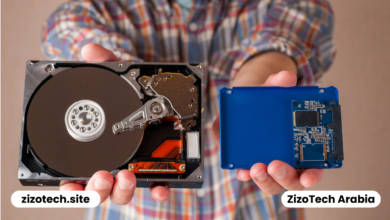
إذا كان جهازك يعمل بقرص صلب قديم (HDD)، فإن السبب الرئيسي للبطء هو تشتت البيانات. عندما تحفظ ملفاً، لا يضعه النظام في مكان واحد، بل يوزعه في ثقوب فارغة على القرص. مع الوقت، يضطر “رأس القراءة” في القرص للتحرك في كل الاتجاهات لتجميع أجزاء ملف واحد، مما يسبب ذلك الصوت العالي والبطء الشديد. أما في الأقراص الحديثة (SSD)، فالمشكلة تكمن في “امتلاء الخلايا”؛ حيث تصبح عملية البحث عن خلايا فارغة للكتابة فيها معقدة جداً برمجياً عندما تمتلئ المساحة لأكثر من 80%.
الفصل الثاني: الحرب غير المرئية بين البرمجيات والعتاد
هناك مفهوم في عالم التقنية يسمى “قانون ويرث”، والذي ينص على أن البرمجيات تصبح بطيئة بشكل أسرع مما يصبح العتاد سريعاً.
المطورون اليوم يكتبون أكواداً برمجية بافتراض أن جميع المستخدمين يملكون أحدث الأجهزة. تطبيقات بسيطة مثل المتصفحات أصبحت تستهلك موارد كانت كافية قديماً لتشغيل استوديو مونتاج كامل. هذا “التضخم البرمجي” يجعل جهازك الذي كان قوياً قبل ثلاث سنوات، يجد صعوبة في مواكبة “تحديثات” البرامج العادية التي أصبحت أثقل حجماً وأكثر تعقيداً. الإعدادات الافتراضية لهذه البرامج غالباً ما تكون موجهة للأداء الأقصى، وهو ما يرهق الأجهزة المتوسطة والقديمة.
الفصل الثالث: الحرارة.. القاتل الصامت للأداء
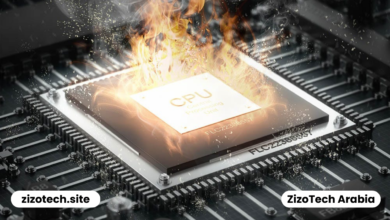
الحاسوب جهاز فيزيائي في المقام الأول. المعالج يولد حرارة هائلة أثناء العمل، وللحفاظ على نفسه من الاحتراق، يمتلك ميزة تسمى Thermal Throttling أو “الاختناق الحراري”.
بمرور الوقت، يتراكم الغبار داخل مراوح التبريد وعلى “المبرد” (Heatsink)، كما تجف “العجينة الحرارية” التي تنقل الحرارة من المعالج إلى المبرد. عندما ترتفع درجة الحرارة، يقوم المعالج بتخفيض سرعته قسرياً ليبرد. قد يظن المستخدم أن النظام يحتاج “فورمات”، بينما المشكلة الحقيقية هي أن المعالج يعمل بـ 30% من طاقته فقط لأنه “يختنق” حرارياً. تنظيف الجهاز من الداخل وتغيير العجينة الحرارية يمكن أن يعيد الجهاز لسرعته الأصلية بنسبة 100% دون تغيير أي قطعة.
الفصل الرابع: كيفية تنظيف النظام برمجياً (خطوات المحترفين)
قبل أن تفكر في تغيير الجهاز، عليك إجراء عملية “جراحية” لنظام التشغيل. إليك الخطوات الأساسية التي تشرح فلسفة استعادة السرعة:
1. تطهير قائمة بدء التشغيل (Startup)
هذه هي الخطوة الأكثر تأثيراً. من خلال “Task Manager”، يجب تعطيل كل شيء لا تحتاجه فور تشغيل الجهاز. تطبيقات مثل Spotify، Cortana، أو برامج الطابعات، لا تحتاج للعمل في الخلفية طوال الوقت. تعطيل هذه البرامج يحرر الذاكرة العشوائية ويقلل زمن إقلاع الويندوز من دقائق إلى ثوانٍ معدودة.
2. التخلص من “البرمجيات المنتفخة” (Bloatware)
تأتي الحواسيب المحمولة غالباً ببرامج مثبتة مسبقاً من الشركة المصنعة (مثل برامج الحماية التجريبية أو أدوات المساعدة الخاصة بالشركة). هذه البرامج هي “طفيليات” تستهلك الموارد. استخدام أدوات متخصصة لحذف هذه البرامج من جذورها يزيل عبئاً كبيراً عن المعالج ونظام الملفات.
الفصل الخامس: إدارة الذاكرة الافتراضية والملفات المؤقتة
النظام يقوم بإنشاء ملفات مؤقتة (Cache) لتسريع الوصول للبيانات، لكن مع الوقت، تتحول هذه الملفات إلى جبل من النفايات الرقمية التي تبطئ عمليات البحث.
تنظيف ملفات الـ Temp: مسح هذه الملفات دورياً يفرغ مساحات كبيرة ويجعل النظام “يتنفس”.
ضبط الذاكرة الافتراضية (Paging File): عندما تنفد الرام، يستخدم الويندوز جزءاً من القرص الصلب كذاكرة إضافية. إذا كان هذا الجزء غير مضبوط بشكل صحيح، أو كان القرص بطيئاً، سيحدث تعليق متكرر للجهاز. ضبط هذه القيمة يدوياً ليتناسب مع حجم الرام الفعلي يحسن استقرار النظام بشكل ملحوظ.
الفصل السادس: فيروسات التعدين (الخاطفون غير المرئيين)
في السنوات الأخيرة، ظهر نوع جديد من البرمجيات الخبيثة التي لا تهدف لسرقة ملفاتك أو تدميرها، بل لسرقة “قوة المعالج” الخاصة بك. تُعرف هذه البرمجيات بـ Crypto-jackers أو فيروسات تعدين العملات الرقمية.
عندما يصاب جهازك بهذا النوع من البرمجيات، ستلاحظ أن المراوح تعمل بأقصى سرعة حتى وأنت لا تفعل شيئاً، وأن الجهاز أصبح بطيئاً جداً فجأة. السبب هو أن هذه البرمجيات تستخدم 90% من قدرة المعالج (CPU) ومعالج الرسوميات (GPU) لعمليات حسابية معقدة لصالح المهاجم.
كيف تعالج هذا يدوياً؟ افتح “مدير المهام” (Task Manager) وابحث عن أي عملية تستهلك قدراً غير منطقي من المعالج (أكثر من 20% في وضع السكون). غالباً ما تتخفي هذه العمليات بأسماء تشبه ملفات النظام. إنهاء هذه العمليات وفحص ملفات الإقلاع يمكن أن يعيد لجهازك سرعته المفقودة في ثوانٍ.
الفصل السابع: لغز الـ SSD وتقنية TRIM (لماذا يتباطأ التخزين الحديث؟)
يعتقد الكثيرون أن أقراص الـ SSD لا تتباطأ لأنها لا تحتوي على أجزاء متحركة، وهذا خطأ تقني. أقراص الـ SSD تعتمد على خلايا ذاكرة وميضية. عندما تحذف ملفاً، النظام لا يمسحه فيزيائياً بل يعلم مكانه كـ “فارغ”. مع الوقت، تصبح كل الخلايا ممتلئة ببيانات قديمة “معلمة للحذف”، وعندما تريد كتابة ملف جديد، يضطر القرص لمسح الخلية أولاً ثم الكتابة فيها، مما يضاعف الوقت المطلوب.
الحل: تفعيل تقنية TRIM
تقنية TRIM هي أمر يرسله نظام التشغيل للقرص يخبره فيه بالخلايا التي لم تعد مستخدمة ليمسحها القرص في وقت خموله. تأكد من أن نظامك يقوم بعملية “تحسين الأقراص” (Optimize Drives) دورياً. أيضاً، من الضروري جداً عدم ملء الـ SSD لأكثر من 75% من سعته؛ لأن القرص يحتاج لمساحة فارغة لنقل البيانات داخلياً للحفاظ على سرعة الأداء وتقليل تآكل الخلايا.
الفصل الثامن: دور “التعريفات” (Drivers) في استقرار النبض الرقمي
الحاسوب يتكون من قطع صلبة تتواصل مع نظام التشغيل عبر “التعريفات”. إذا كان تعريف كارت الشاشة أو اللوحة الأم قديماً أو غير متوافق مع تحديث الويندوز الأخير، سيحدث ما يسمى بـ Interrupt Conflicts.
هذه التعارضات تجبر المعالج على الانتظار حتى تستجيب القطعة الصلبة، وهو ما يراه المستخدم على شكل “تجمد” لحظي (Stuttering). تحديث التعريفات من الموقع الرسمي للشركة المصنعة (وليس عبر برامج التحديث التلقائي المشبوهة) يضمن أن لغة التواصل بين العتاد والبرامج في أقصى كفاءتها، مما يقلل من استهلاك الموارد غير الضروري.
الفصل التاسع: إعدادات الطاقة (السرعة المقيدة برمجياً)
في كثير من الأحيان، يكون سبب بطء الحاسوب، خاصة المحمول (Laptop)، هو ضبط “خطة الطاقة” على وضع “توفير الطاقة” (Power Saver). في هذا الوضع، يقوم النظام بخفض تردد المعالج عمداً لتقليل استهلاك البطارية.
حتى لو كان الجهاز موصلاً بالشاحن، قد تظل بعض الإعدادات تقيد الأداء.
الحل: ادخل إلى إعدادات الطاقة واختر “أفضل أداء” (High Performance). هذا الإعداد يحرر المعالج من القيود البرمجية ويسمح له بالوصول لتردد الـ “Turbo Boost” عند الحاجة، مما يجعل فتح البرامج الثقيلة أكثر سلاسة بشكل فوري.
الفصل العاشر: التأثيرات البصرية (الجمال الذي يستهلك الرام)
يتضمن نظام ويندوز الكثير من الحركات الجمالية؛ الظلال تحت النوافذ، الشفافية، والحركات عند التصغير والتكبير. هذه التأثيرات تستهلك جزءاً من قوة معالج الرسوميات والذاكرة العشوائية.
للحواسيب القديمة، يمكن استعادة قدر كبير من سرعة الاستجابة عبر الذهاب إلى “إعدادات النظام المتقدمة” واختيار “الضبط للحصول على أفضل أداء”. هذا سيحول مظهر الويندوز إلى شكل كلاسيكي بسيط، لكنه سيلغي الحمل الرسومي عن المعالج، مما يجعل القوائم تفتح بشكل لحظي ودون تأخير.
الفصل الحادي عشر: تحديثات النظام.. متى تكون عبئاً؟
تحديثات الويندوز ضرورية للأمان، لكنها أحياناً تتضمن ميزات جديدة لا يتحملها عتادك القديم. بالإضافة إلى ذلك، فإن بقايا التحديثات القديمة تملأ مجلداً يسمى WinSxS، والذي قد يصل حجمه لعشرات الجيجا بايت.
استخدام أداة “تنظيف القرص” (Disk Cleanup) واختيار “تنظيف ملفات النظام” سيمسح بقايا التحديثات القديمة والملفات المؤقتة لعملية التثبيت. هذا لا يوفر مساحة فحسب، بل يقلل من ضخامة “سجل النظام” (Registry)، مما يسرع من عمليات البحث والإقلاع.
الفصل الثاني عشر: متى يجب عليك حقاً تغيير القطع؟ (التطوير الذكي)
إذا قمت بكل الخطوات السابقة ولا يزال الجهاز بطيئاً، فهذا يعني أن العتاد وصل لحدوده الفيزيائية. لكن قبل شراء جهاز جديد بآلاف الدولارات، هناك تحديثان “سحريان” يمكنهما إحياء أي حاسوب عمره أقل من 10 سنوات:
الانتقال من HDD إلى SSD: هذا هو التغيير الأكثر تأثيراً في تاريخ الحواسيب. سيتحول وقت إقلاع جهازك من دقيقتين إلى 15 ثانية.
زيادة الذاكرة العشوائية (RAM): إذا كان جهازك يمتلك 4 جيجابايت فقط، فإن المتصفحات الحديثة ستقتله. زيادتها إلى 8 أو 16 جيجابايت ستمنح المعالج مساحة للتنفس وتنهي مشكلة “التعليق” عند فتح أكثر من تطبيق.
الخاتمة: الحاسوب ككائن يحتاج للصيانة
الحاسوب ليس مجرد آلة صماء، بل هو بيئة رقمية تتأثر بالعادات اليومية. البطء ليس قدراً محتوماً، بل هو غالباً نتيجة لإهمال الصيانة البرمجية وتراكم الغبار الفيزيائي. من خلال تنظيف قائمة بدء التشغيل، وإدارة الحرارة، وفهم آلية عمل الأقراص الحديثة، يمكنك إطالة عمر جهازك لسنوات إضافية. السرعة لا تكمن دائماً في شراء أحدث المواصفات، بل في معرفة كيف تجعل المواصفات الحالية تعمل بأقصى كفاءة ممكنة.