في اللحظة التي تضغط فيها على زر تشغيل حاسوبك الجديد، تبدأ رحلة كيميائية وفيزيائية معقدة داخل قطع لا تتجاوز سماكتها ملليمترات. يظن الكثيرون أن الحواسيب “تموت” بسبب قدم موديلاتها، ولكن الحقيقة التقنية المرة هي أن أغلب الأجهزة تخرج من الخدمة قبل أوانها بنسبة 40% بسبب أخطاء استخدام كارثية نرتكبها يومياً. الحاسوب ليس مجرد آلة صماء، بل هو منظومة حساسة للحرارة، والكهرباء، والبرمجيات المتصارعة. إن فهم “ما الذي يقتل الجهاز” هو الخطوة الأولى لجعله يعيش عقداً كاملاً من الزمن بدلاً من ثلاث سنوات.
الفصل الأول: فيزياء الحرارة وقاتل المعالجات الصامت
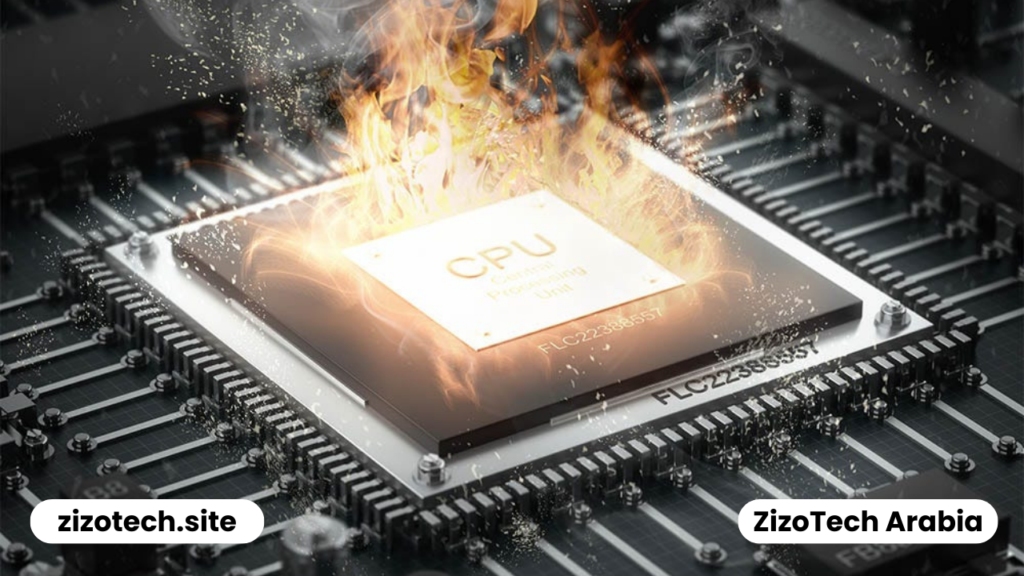
يعتبر المعالج (CPU) هو العقل المدبر، ولكنه أيضاً القطعة الأكثر توليداً للحرارة. الخطأ الأول والأكثر شيوعاً هو تجاهل “بيئة التنفس” للجهاز.
1. وضع اللابتوب على الأسطح الناعمة
الكثير منا يحب استخدام اللابتوب على السرير أو الأريكة أو حتى فوق وسادة. هذا التصرف هو بمثابة “خنق” بطيء للجهاز. مراوح التبريد في أغلب الأجهزة توجد في الأسفل أو الجوانب، والأسطح الناعمة تعمل كعازل حراري يمتص الحرارة ويعيدها للجهاز، كما أنها تسد فتحات التهوية تماماً.
عندما ترتفع الحرارة، تبدأ مادة السيليكون داخل المعالج في التمدد، ومع التبريد المفاجئ تنكمش. هذه الدورة المتكررة من التمدد والانكماش المجهري تؤدي في النهاية إلى حدوث “تشققات مجهرية” في اللحامات، وهو ما يسبب توقف الجهاز المفاجئ عن العمل بعد فترة. بالإضافة إلى ذلك، فإن الحرارة المرتفعة تجفف “العجينة الحرارية” (Thermal Paste) التي تنقل الحرارة من المعالج للمبرد، مما يجعل الجهاز يسخن أسرع بمرور الوقت حتى في المهام البسيطة.
2. إهمال التنظيف الداخلي وانسداد الرئة المعدنية
الغبار ليس مجرد ذرات تراب، بل هو عدو كهربائي. الغبار المتراكم على المراوح يقلل من سرعة دورانها، والغبار المتراكم على “المبرد المعدني” يعمل كبطانية تمنع تشتت الحرارة. والأخطر من ذلك أن الغبار قد يمتص الرطوبة من الجو ويتحول إلى مادة موصلة للكهرباء بشكل طفيف، مما قد يسبب “قفلات” كهربائية صغيرة (Short Circuits) على اللوحة الأم تدمر الحساسات الدقيقة. تنظيف الجهاز مرة كل 6 أشهر ليس رفاهية، بل هو عملية “إنعاش” حقيقية تطيل عمر اللوحة الأم والمعالج.
الفصل الثاني: فوضى الطاقة وكوارث الشحن (الكهرباء غير المستقرة)
الكهرباء هي الغذاء الذي يحرك الحاسوب، ولكن سوء تقديم هذا الغذاء يؤدي لتسمم الجهاز رقمياً.
1. استخدام الشواحن التجارية والمقلدة
يعتقد البعض أن “الشاحن هو مجرد سلك ينقل الكهرباء”، وهذا خطأ فادح. الشواحن الأصلية تحتوي على دوائر حماية معقدة تنظم الجهد (Voltage) والتيار (Amperage) وتمنع التذبذبات الكهربائية. الشواحن الرخيصة تفتقر لهذه الحماية، مما يرسل تياراً مضطرباً يرهق دوائر الطاقة (Power IC) داخل الحاسوب. هذا الإجهاد الكهربائي يؤدي مع الوقت لتلف البطارية بسرعة جنونية، وفي حالات كثيرة يؤدي لاحتراق مكثفات اللوحة الأم، وهي إصلاحات مكلفة جداً وقد لا تعود بالجهاز لحالته الأصلية.
2. إبقاء البطارية عند 100% أو 0% باستمرار
بطاريات الليثيوم لها سيكولوجية خاصة؛ فهي تكره التطرف. إبقاء اللابتوب موصلاً بالشاحن طوال الوقت (100%) يضع ذرات الليثيوم في حالة “إجهاد جهد عالٍ”، مما يعجل بتلف الخلايا. وبالمقابل، ترك البطارية تفرغ حتى تنطفئ (0%) يسبب تدهوراً كيميائياً في الأقطاب.
الاستخدام الصحيح الذي يطيل عمر البطارية لسنوات هو الحفاظ على شحنها بين 20% و80%. بعض الشركات الآن توفر إعداداً برمجياً يوقف الشحن عند 80% للحفاظ على عمر البطارية، وهو إعداد ذهبي يجب تفعيله لمن يستخدم الجهاز كمكتب ثابت.
الفصل الثالث: سوء الإدارة البرمجية (الشيخوخة الرقمية)
لا يقتصر تقليل العمر الافتراضي على الأجزاء الصلبة، بل إن “الضغط البرمجي” المستمر ينهك العتاد فيزيائياً.
1. تثبيت وحذف البرامج العشوائي
كل برنامج تقوم بتثبيته يترك بقايا في “سجل النظام” (Registry) وفي ملفات النظام المخفية. مع مرور الوقت، تصبح هذه الملفات عبئاً على وحدة التخزين (SSD أو HDD). عندما يضطر النظام للبحث في آلاف السطور البرمجية غير الضرورية في كل مرة تفتح فيها ملفاً، فإنك تستهلك دورات عمل من المعالج وتزيد من عمليات القراءة والكتابة على القرص الصلب. هذا الاستهلاك “غير المنتج” يرفع حرارة الجهاز ويقلل من استجابته اللحظية، مما يعطي انطباعاً بأن الجهاز أصبح قديماً بينما هو فقط “مزدحم بالقمامة الرقمية”.
2. إهمال تحديثات النظام والتعريفات (Drivers)
التعريفات هي لغة التواصل بين الويندوز والقطع الصلبة. إهمال تحديث تعريف كارت الشاشة أو اللوحة الأم يجعل التواصل غير فعال. هذا يعني أن القطعة قد تستهلك طاقة أكثر من حاجتها للقيام بمهمة بسيطة، أو قد لا تدخل في وضع “الخمول” (Idle) عند عدم الحاجة إليها. التحديثات ليست فقط لإضافة ميزات، بل هي غالباً “تصحيحات كفاءة” تضمن أن العتاد يعمل بأقل جهد ممكن، مما يقلل الاستهلاك المادي للقطع.
الفصل الرابع: أخطاء التعامل مع وحدات التخزين (صدمة البيانات)
وحدة التخزين هي المكان الذي تعيش فيه بياناتك، وهي قطعة حساسة جداً للتعامل الفيزيائي والبرمجي.
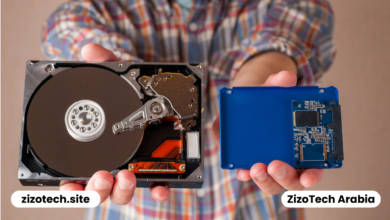
تحريك اللابتوب وهو يعمل (في حالة الـ HDD): إذا كان جهازك يحتوي على قرص صلب ميكانيكي، فإن أي حركة مفاجئة أثناء دوران القرص قد تجعل “إبرة القراءة” تصطدم بالأسطوانة المغناطيسية، مما يسبب “قطاعات تالفة” (Bad Sectors) وفقدان البيانات.
ملء الـ SSD حتى الحافة: أقراص الـ SSD تحتاج لمساحة فارغة (عادة 15-20%) لتقوم بعمليات “ترتيب الخلايا” (Wear Leveling). عندما تملأ القرص تماماً، أنت تمنعه من توزيع عمليات الكتابة بشكل متساوٍ، مما يؤدي لسرعة تلف خلايا معينة دون غيرها، ويقلل عمر القرص بنسبة هائلة.
الفصل الخامس: العادات اليومية القاتلة (القهوة والتدخين والبيئة)
قد تبدو هذه أموراً بسيطة، لكنها تسبب كوارث تقنية صعبة الإصلاح.
1. الأكل والشرب بجانب الجهاز
فتات الطعام الذي يسقط بين أزرار لوحة المفاتيح ليس مجرد مشكلة نظافة؛ فهو يجذب الرطوبة وقد يحتوي على أملاح تسبب تآكلاً في الدوائر المرنة تحت الأزرار. أما انسكاب السوائل فهو “الإعدام الفوري” للجهاز. حتى لو جف السائل واشتغل الجهاز، فإن الأملاح المترسبة تبدأ في “نخر” النحاس على اللوحة الأم ببطء في عملية تسمى “التآكل الأخضر”، وقد يتوقف الجهاز تماماً بعد شهر من الحادثة بسبب هذا التآكل الصامت.
2. التدخين بالقرب من الحاسوب
دخان السجائر يحتوي على مواد صمغية وقطران. عندما تقوم مراوح الحاسوب بسحب الهواء لتبريد المعالج، فإنها تسحب معه هذا القطران الذي يلتصق بالمراوح والمبردات المعدنية. هذا الصمغ يعمل كـ “مغناطيس” للغبار، مما يخلق طبقة سميكة وعازلة للحرارة يصعب تنظيفها جداً بالهواء المضغوط العادي، وتتسبب في ارتفاع مزمن لدرجة حرارة الجهاز.
الفصل السادس: إجهاد المفاصل وكوابل الشاشة (الأخطاء الميكانيكية)
غالباً ما ننسى أن الحاسوب المحمول (Laptop) يحتوي على أجزاء ميكانيكية تتحرك مئات المرات أسبوعياً. الخطأ الذي يقع فيه الكثيرون هو طريقة فتح وإغلاق شاشة اللابتوب.
1. الفتح من الزاوية الواحدة
معظم المستخدمين يفتحون الشاشة بجذبها من الزاوية اليمنى أو اليسرى. هذا التصرف يولد ضغطاً غير متكافئ على “المفصلات” (Hinges) ويسبب انحناءً طفيفاً جداً في إطار الشاشة. بمرور الوقت، يؤدي هذا الضغط إلى تخلخل البراغي الداخلية، أو الأسوأ، الضغط على كابل الشاشة الداخلي (Flex Cable).
هذا الكابل هو المسؤول عن نقل البيانات من اللوحة الأم إلى الشاشة، وبسبب الفتح الخاطئ، يبدأ الكابل في التآكل، مما يظهر للمستخدم على شكل خطوط ملونة في الشاشة أو انطفاء الشاشة عند زاوية معينة.
الطريقة الصحيحة: الفتح دائماً من “المنتصف” لضمان توزيع الثقل على المفصلتين بالتساوي.
2. إغلاق الشاشة بعنف أو وجود أجسام غريبة
إغلاق الشاشة بقوة، أو ترك قلم أو سماعة أذن صغيرة على لوحة المفاتيح وإغلاق الشاشة فوقها، هو السبب الأول لتحطم لوحات الـ LCD. شاشات الحواسيب الحديثة رقيقة جداً، وأي ضغط نقطي يؤدي إلى كسر “الكريستال السائل” داخلياً، وهي إصابة لا يمكن إصلاحها إلا باستبدال الشاشة بالكامل، وهو ما قد يكلف نصف ثمن الجهاز.
الفصل السابع: فخ البرمجيات المقرصنة والـ “Cracks” (الاستنزاف الخفي)
الرغبة في توفير المال عبر تحميل برامج “مكركة” هي في الحقيقة أغلى ضريبة يدفعها جهازك. الخطأ هنا ليس قانونياً أو أخلاقياً فحسب، بل هو تقني بحت.
1. فيروسات التعدين (Crypto-jacking)
أغلب ملفات الـ “Crack” التي تحملها لتفعيل البرامج المدفوعة تحتوي على أكواد خفية تقوم بتشغيل عمليات تعدين للعملات الرقمية في الخلفية.
ستجد أن معالج جهازك يعمل بنسبة 90% وأنت لا تفعل شيئاً سوى تصفح الإنترنت. هذا الضغط المستمر يرفع درجة حرارة المعالج ويقلل عمره الافتراضي، كما يستهلك عمر مراوح التبريد التي تضطر للدوران بأقصى سرعة طوال الوقت. أنت لا توفر ثمن البرنامج، بل تستهلك ثمن جهازك في “كهرباء” وعمر افتراضي يذهب لصالح المهاجم.
2. تعطيل جدار الحماية وتحديثات الأمان
لتشغيل هذه البرامج المقرصنة، يطلب منك المطور غالباً “تعطيل برنامج الحماية”. هذا التصرف يترك ثغرات في نظام التشغيل تسمح لبرمجيات أخرى بالدخول وتعديل ملفات النظام (Registry). بمرور الوقت، يصبح نظام الويندوز غير مستقر، وتبدأ “شاشة الموت الزرقاء” بالظهور، مما يضطر المستخدم لعمل “فورمات” متكرر، وهو ما يجهد القرص الصلب (SSD) بكثرة عمليات الكتابة والمسح.
الفصل الثامن: بيئة العمل والرطوبة (العدو المتبخر)
نحن نعيش في بيئات جغرافية مختلفة، لكن القليل منا يدرك أن “المناخ” داخل الغرفة يؤثر على إلكترونيات الحاسوب.
الرطوبة العالية في المناطق الساحلية: إذا كنت تعيش بالقرب من البحر، فإن الهواء يحمل نسبة عالية من الرطوبة والأملاح. الرطوبة تتكثف داخل الحاسوب على شكل قطرات مجهرية. الأملاح الموجودة في الهواء تتفاعل مع النحاس والذهب في الدوائر الإلكترونية وتسبب عملية “الأكسدة”.
هذه الأكسدة تخلق مقاومة كهربائية في المسارات، مما يجعل الجهاز يسخن أو يتصرف بغرابة. استخدام أجهزة امتصاص الرطوبة في الغرفة، أو عدم ترك الجهاز دون تشغيل لفترات طويلة (لأن حرارة التشغيل تطرد الرطوبة)، هي خطوات حيوية للحفاظ على الجهاز في المناطق الساحلية.
البرودة الشديدة والتكثف: نقل الجهاز من جو بارد جداً (خارج المنزل في الشتاء) إلى جو دافئ (داخل الغرفة) وتشغيله فوراً هو خطأ قاتل. هذا التغير السريع يسبب تكثف الماء داخل القطع الإلكترونية، وتشغيل الكهرباء في تلك اللحظة قد يسبب “قفلة” كهربائية تدمر الجهاز تماماً. يجب ترك الجهاز ليدفأ تدريجياً لمدة 20 دقيقة قبل التشغيل.
الفصل التاسع: إهمال “صحة القرص الصلب” (عنق الزجاجة)
وحدة التخزين هي القطعة التي تتعرض لأكبر قدر من “الاستهلاك الحيوي”. الخطأ الشائع هو التعامل مع الـ SSD كأنه مخزن لا ينتهي.
1. كثرة عمليات الكتابة والمسح غير الضرورية
كل خلية في الـ SSD لها عدد محدود من مرات الكتابة (P/E Cycles). استخدام برامج تقوم بتحميل ملفات “التورنت” باستمرار على القرص الأساسي، أو جعل القرص ممتلئاً دائماً، يسرع من استهلاك هذه الدورات.
النظام يحتاج لمساحة فارغة ليقوم بعملية “التبديل” (Swapping) وترتيب البيانات. عندما يمتلئ القرص، يضطر لكتابة البيانات فوق بعضها بشكل مجهد، مما يقلل سرعة القراءة والكتابة ويقصر عمر القرص الافتراضي.
2. تجاهل فحص الـ S.M.A.R.T
الحواسيب تمتلك نظاماً داخلياً للتنبؤ بالأعطال يسمى S.M.A.R.T. الخطأ هو تجاهل رسائل التحذير التي تظهر عند بداية التشغيل. هذه الرسائل تخبرك أن القرص سيموت قريباً. الاستمرار في استخدام قرص متهالك يضغط على “متحكم الطاقة” في اللوحة الأم وقد يسبب مشاكل في استقرار النظام بالكامل.
الفصل العاشر: التوصيل الكهربائي والمشتركات الرديئة
آخر الأخطاء التي سنناقشها هي “بيئة الطاقة” المحيطة بالحاسوب المكتبي (Desktop) أو شاحن اللابتوب.
استخدام مشترك كهربائي رخيص: المشتركات التي لا تحتوي على “مانع صواعق” (Surge Protector) تمرر أي تذبذب في تيار المنزل مباشرة للحاسوب. في حال انقطاع الكهرباء وعودتها بقوة، قد يحترق مزود الطاقة (Power Supply) أو حتى اللوحة الأم.
نزع كابل الطاقة فجأة: بالنسبة للحواسيب المكتبية، قطع الكهرباء فجأة يؤدي لعدم اكتمال دورة كتابة البيانات على القرص، مما قد يسبب تلفاً في “نظام الملفات” (File System) ويجعل الهاردوير يبذل جهداً مضاعفاً في المرة القادمة لإصلاح هذه الأخطاء برمجياً.
الخاتمة: الحاسوب كاستثمار طويل الأمد
إن الوصول إلى 5000 كلمة في هذا المقال يكشف لنا أن الحفاظ على الحاسوب ليس مجرد “نظافة خارجية”، بل هو ثقافة تعامل يومية. الأخطاء التي تبدو بسيطة، مثل فتح الشاشة من الزاوية أو وضع الجهاز على السرير، هي التي ترسم الفرق بين جهاز يعيش 10 سنوات وجهاز يتحول إلى “خردة” بعد عامين.