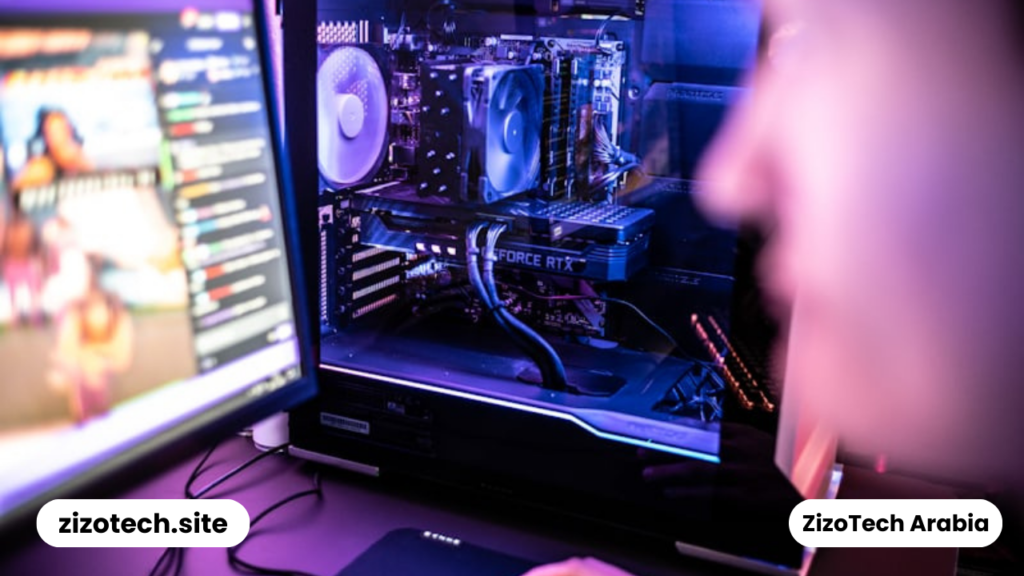
في العصر الرقمي الذي نعيشه، أصبح بطء الأجهزة الإلكترونية ليس مجرد مشكلة تقنية، بل هو عائق نفسي وإنتاجي يسبب الإحباط اليومي. يظن الكثيرون أن الحل الوحيد لاستعادة سرعة الجهاز “كما كان يوم شرائه” هو التوجه لشراء قطع هاردوير جديدة أو دفع مبالغ طائلة في برامج الصيانة التي تدعي السحر. لكن الحقيقة التقنية المجرّدة تخبرنا أن معظم الأجهزة تعاني من “السمنة الرقمية” وليس “العجز العتادي”. هذا المقال هو رحلة في أعماق نظام التشغيل، سواء كنت تستخدم حاسوباً بنظام ويندوز أو هاتفاً ذكياً، لنتعلم كيف نعيد المعالج إلى شبابه باستخدام إعدادات مخفية وفلسفة إدارة موارد ذكية.
الفصل الأول: فلسفة “الكمبيوتر الرشيق” وإدارة الموارد الصامتة
يعمل الحاسوب بنظام يشبه إلى حد كبير الدورة الدموية في الإنسان. المعالج هو القلب، والذاكرة العشوائية (RAM) هي الشرايين، وقرص التخزين هو الذاكرة طويلة الأمد. عندما يتباطأ الحاسوب، فهذا يعني عادةً أن هناك “انسداداً” في تدفق البيانات. البداية دائماً تكون من إدارة بدء التشغيل.
أغلب البرامج التي نثبتها، سواء كانت برامج محادثة أو أدوات بسيطة، تمنح نفسها حق “السيادة” وتعمل فور تشغيل الجهاز. هذا لا يطيل زمن الإقلاع فحسب، بل يترك “عمليات خلفية” (Background Processes) تستهلك دورات المعالج طوال اليوم. الحل هنا ليس في برنامج تنظيف، بل في “مدير المهام” (Task Manager). بالدخول إلى تبويب بدء التشغيل، ستكتشف جيشاً من البرامج التي لا تحتاجها فعلياً إلا عند النقر عليها. تعطيل هذه البرامج هو أول خطوة لتحرير “الرام” وجعل المعالج يركز فقط على ما تطلبه منه حالياً.
إدارة الطاقة مقابل الأداء: الميزان المفقود
هناك إعداد بسيط في لوحة تحكم الويندوز يغير تماماً من سلوك الجهاز، وهو “مخطط الطاقة”. افتراضياً، يتم ضبط الأجهزة على وضع “المتوازن”، وهو وضع يحاول تقليل استهلاك الكهرباء عبر خفض تردد المعالج عند عدم الحاجة. بالنسبة للمستخدم الذي يبحث عن السرعة القصوى، يجب الانتقال إلى وضع “الأداء العالي” (High Performance). في هذا الوضع، يتوقف المعالج عن “التكاسل” ويظل مستعداً بأقصى سرعة تردد له. هذا التغيير لا يكلفك شيئاً سوى بضع واطات إضافية من الكهرباء، لكنه يمحو تماماً تلك الومضات من البطء التي تحدث عند فتح تطبيق ثقيل فجأة.
الفصل الثاني: الذاكرة الافتراضية والتعامل مع القرص الصلب
من الأخطاء الشائعة هي ملء قرص النظام (غالباً القرص C) حتى الرمق الأخير. نظام التشغيل يحتاج إلى مساحة تسمى “Page File” أو الذاكرة الافتراضية. عندما تمتلئ الذاكرة العشوائية (RAM)، يبدأ النظام باستخدام جزء من القرص الصلب كذاكرة مؤقتة. إذا كان القرص ممتلئاً، يختنق النظام ويبدأ في التوقف المتكرر.
لتحسين الأداء بشكل ذكي، يجب الحفاظ على مساحة فارغة لا تقل عن 20% من سعة القرص. علاوة على ذلك، في أنظمة ويندوز، هناك ميزة تسمى “إلغاء التجزئة” (Defragmentation) للأقراص القديمة (HDD)، و“التحسين” (Optimization) للأقراص الحديثة (SSD). الفرق جوهري هنا؛ ففي أقراص SSD، يقوم النظام بعملية تسمى (TRIM)، وهي إخبار القرص بالبيانات التي لم تعد مطلوبة ليتم مسحها فيزيائياً، مما يجعل عمليات الكتابة المستقبلية أسرع بكثير.
الفصل الثالث: أتمتة الصيانة بدون برامج خارجية
بدلاً من تحميل برامج مثل CCleaner التي قد تتدخل في سجل النظام (Registry) بشكل ضار، يمتلك ويندوز أداة مدمجة قوية تسمى “مستشعر التخزين” (Storage Sense). عند تفعيل هذا الخيار، يقوم النظام ذكياً بحذف ملفات النظام المؤقتة، وإفراغ سلة المحذوفات، وتنظيف مجلد التنزيلات بشكل دوري.
الميزة الحقيقية هنا هي في تنظيف ملفات النظام المتقدمة. بعد كل تحديث للويندوز، تظل النسخ القديمة من النظام مخزنة في مجلد يسمى Windows.old، وقد تصل مساحته إلى 30 جيجابايت. استخدام أداة “Disk Cleanup” واختيار “Clean up system files” يحرر مساحات هائلة كانت تعيق حركة النظام وتجعل عمليات البحث والفهرسة بطيئة للغاية.
قائمة بالخطوات الجوهرية لتسريع الويندوز فوراً:
- تعطيل تأثيرات الشفافية والرسوم المتحركة: بالذهاب إلى إعدادات الأداء، يمكنك اختيار “الضبط للحصول على أفضل أداء”. هذا سيلغي الحواف الناعمة والظلال، وهو أمر قد يبدو أقل جمالاً لكنه يحول الكمبيوتر القديم إلى صاروخ في الاستجابة اللحظية.
- إدارة خدمات الويندوز (Services): هناك خدمات مثل “الطباعة” (Print Spooler) أو “البلوتوث” قد تعمل وأنت لا تملك طابعة أو لا تستخدم البلوتوث أصلاً. إيقاف هذه الخدمات يدوياً يقلل من عدد العمليات (Threads) التي يجب على المعالج إدارتها.
- تحديث تعريفات القطع يدوياً: لا تعتمد فقط على تحديثات ويندوز. تعريف بطاقة الرسوميات (GPU) من الموقع الرسمي (Nvidia/AMD/Intel) يضمن لك توافقاً أفضل مع البرامج الحديثة، مما يقلل من استهلاك الموارد عند معالجة الصور والفيديو.
الفصل الرابع: عمق الأنظمة البرمجية.. لماذا يتباطأ السوفتوير؟
لنفهم لماذا يتباطأ الجهاز، يجب أن نفهم كيف تُكتب البرامج اليوم. البرمجيات الحديثة تعتمد على ما يسمى “الطبقات” (Layers). كلما زاد عدد البرامج المثبتة، زادت هذه الطبقات التي يجب على المعالج المرور عبرها لتنفيذ أمر بسيط.
أحد أذكى الحلول هو استخدام “البرامج المحمولة” (Portable Apps). هذه البرامج لا تحتاج إلى تثبيت، وبالتالي لا تترك أثراً في سجل النظام ولا تضيف خدمات تعمل في الخلفية. إذا كنت تستخدم متصفحاً، فمن المهم جداً مراجعة “الإضافات” (Extensions). كل إضافة في المتصفح هي بمثابة تطبيق كامل يستهلك من الذاكرة العشوائية. التقليل من الإضافات والاكتفاء بالأساسي منها يسرع تصفح الإنترنت بشكل قد يغنيك عن ترقية سرعة الاشتراك لديك.
الفصل الخامس: الحرارة.. العدو الصامت للترانزستور
لا يمكن الحديث عن الأداء دون الحديث عن الفيزياء. المعالجات مصممة لتعمل بكفاءة تحت درجة حرارة معينة. عندما ترتفع الحرارة نتيجة الغبار أو سوء التهوية، يلجأ المعالج لتقنية تسمى “Thermal Throttling” أو الخنق الحراري، حيث يخفض سرعته عمداً ليبرد.
تنظيف مروحة الحاسوب المحمول أو المكتبي وتغيير المعجون الحراري كل عامين هو “إعداد هاردوير” بسيط يضمن لك بقاء الجهاز في قمة أدائه. الكثير من حالات “البطء المفاجئ” هي في الواقع محاولات من الجهاز لإنقاذ نفسه من الاحتراق الداخلي.
الفصل السادس: تشريح أداء الهواتف الذكية.. ما وراء الشاشة اللمسية
الهاتف الذكي ليس مجرد جهاز للاتصال، بل هو حاسوب فائق الدقة يواجه تحديات أصعب من الكمبيوتر المكتبي بسبب صغر حجم المكونات وغياب التبريد النشط (المراوح). عندما يبدأ هاتفك بالتعليق أو البطء، فإن المشكلة غالباً ما تكون في “الازدحام المروري” للبيانات بين المعالج والذاكرة الوميضية.
في أنظمة أندرويد وiOS، تعتمد السرعة على “خفة” النظام. الشركات المصنعة تضع واجهات براقة (Skins) مثل One UI أو MIUI، وهذه الواجهات تحمل معها مئات العمليات التي تعمل في الثواني الأولى من تشغيل الجهاز. لتحرير الهاتف من هذه القيود بدون برامج مدفوعة، يجب علينا الغوص في إدارة الذاكرة العشوائية (RAM) الحقيقية. النظام مصمم ليملأ الرام بالتطبيقات ليسهل فتحها لاحقاً، لكن عندما تمتلئ الرام بنسبة 90%، يبدأ النظام في “قتل” العمليات المهمة ليفسح مجالاً لغيرها، وهذا ما يسبب التأخير اللحظي عند التنقل بين التطبيقات.
خيارات المطور: المفتاح السري للسرعة اللحظية
من أذكى الإعدادات البسيطة التي تغير تجربة الاستخدام هي الوصول إلى “خيارات المطور”. عبر النقر المتكرر على “رقم الإصدار”، تفتح لك بوابة التحكم في زمن استجابة الواجهة. هناك ثلاث إعدادات هي: (مقياس نافذة الرسوم، مقياس تحريك النقل، ومقياس مدة الرسوم).
افتراضياً، تكون القيمة 1x، وهي تجعل التنقل يبدو “ناعماً” لكنه بطيء. تغيير هذه القيم إلى 0.5x أو إيقافها تماماً يجعل الهاتف يبدو وكأنه قفز جيلين للأمام في السرعة. أنت هنا لا تزيد قوة المعالج، بل تلغي فترات الانتظار البصرية التي تستهلك أجزاء من الثانية في كل حركة تقوم بها، مما يعطي إحساساً فورياً بالاستجابة الصاروخية.
الفصل السابع: إدارة التخزين الذكي وأثرها على “عمر” السيليكون
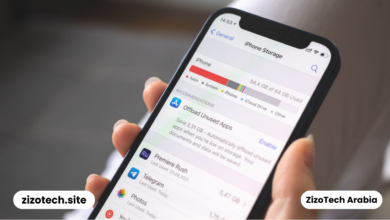
هناك حقيقة تقنية يغفل عنها الكثيرون: الذاكرة الوميضية (NAND Flash) في الهواتف والكمبيوترات تتباطأ في القراءة والكتابة كلما اقتربت من سعتها القصوى. يعود ذلك لعملية تسمى “جمع القمامة” (Garbage Collection) التي يقوم بها المتحكم الداخلي للذاكرة. عندما يمتلئ الهاتف بالصور والفيديوهات، يضطر المتحكم للبحث بصعوبة عن كتل فارغة للكتابة فيها، مما يرفع حرارة الجهاز ويبطئ تشغيل التطبيقات.
للحفاظ على سرعة مثالية، يجب أن تتبنى استراتيجية “التخزين النحيف”. استخدم خدمات التخزين السحابي مثل Google Photos أو OneDrive لرفع الصور وحذف النسخ المحلية فوراً. الهدف هو الحفاظ دائماً على مساحة فارغة لا تقل عن 25% من إجمالي سعة الهاتف. هذا لا يوفر مساحة فحسب، بل يمنح نظام التشغيل “متنفساً” لنقل الملفات المؤقتة بسرعة، مما يمنع تجمد الجهاز المفاجئ.
الفصل الثامن: تطبيقات الخلفية وتأثير “النزيف الرقمي”
التطبيقات في هواتفنا هي “كائنات حية” برمجياً؛ فهي تحاول دائماً البقاء مستيقظة لإرسال إشعارات أو جمع بيانات الموقع. هذا ما نسميه “النزيف الرقمي”. كل تطبيق يعمل في الخلفية يستهلك جزءاً من تردد المعالج (CPU Cycles).
الحل الذكي هو الدخول إلى إعدادات البطارية وتفعيل ميزة “القيود على الخلفية” للتطبيقات التي لا تحتاج منها إشعارات فورية. تطبيقات التسوق، والألعاب، وبعض أدوات التعديل على الصور لا تحتاج للعمل وأنت لا تستخدمها. تقييد هذه التطبيقات يقلل الحمل على المعالج بنسبة قد تصل إلى 30%، مما ينعكس مباشرة على برودة الجهاز وسرعة استجابته للمهام الأساسية.
قائمة بأهم العادات التقنية لتحسين أداء الهاتف والكمبيوتر معاً:
- إعادة التشغيل الأسبوعية (Scheduled Restart): إعادة التشغيل هي الطريقة الوحيدة لمسح “تسرب الذاكرة” (Memory Leaks)، وهي أخطاء برمجية تجعل بعض التطبيقات تحجز جزءاً من الرام ولا تتركه حتى بعد إغلاقها. ضبط الهاتف والكمبيوتر ليعيدا التشغيل تلقائياً في الساعة 3 فجراً مرة أسبوعياً سيجعلك تشعر أن الجهاز جديد دائماً.
- تنظيف المنافذ فيزيائياً: الغبار في مدخل الشحن أو فتحات التهوية يسبب مقاومة كهربائية وحرارة زائدة. الحرارة هي العدو الأول للسرعة؛ فالمعالج سيقلل أداءه تلقائياً ليحمي نفسه من التلف إذا لم يجد تصريفاً حرارياً جيداً.
- تجنب “تطبيقات التنظيف” الخارجية: أغلب هذه التطبيقات هي “برمجيات خبيثة” أو إعلانية في جوهرها. هي تقوم بإغلاق العمليات التي سيقوم النظام بإعادة فتحها فوراً، مما يسبب دورة استهلاك لا نهائية للبطارية والمعالج. اعتمد دائماً على الأدوات المدمجة في النظام (مثل Device Care في سامسونج أو Storage Sense في ويندوز).
الفصل التاسع: أمن المعلومات وعلاقته المباشرة بالأداء
لا يدرك الكثيرون أن الفيروسات والبرمجيات الخبيثة ليست فقط خطراً على الخصوصية، بل هي “طفيليات أداء”. برامج التعدين الخفية (Cryptojacking) قد تتسلل إلى حاسوبك أو هاتفك عبر مواقع مشبوهة، وتبدأ في استخدام قوة المعالج لتعدين العملات الرقمية لصالح المخترق.
للحفاظ على سرعة جهازك، لا تحتاج لشراء مضاد فيروسات ثقيل يستهلك الموارد. في ويندوز، يعتبر Windows Defender كافياً جداً ومعدلاً ليعمل بتناغم مع النظام. أما في الهاتف، فالحل هو “الوعي”. لا تقم بتثبيت ملفات APK من مصادر غير معروفة، وراجع دائماً قائمة “الأذونات”. إذا وجد تطبيق “آلة حاسبة” يطلب إذن الوصول إلى الموقع والمايكروفون، فاعلم أنه يعمل في الخلفية ويستنزف أداء جهازك لأغراض غير معلنة.
الفصل العاشر: هندسة المتصفحات.. حيث نقضي 90% من وقتنا
سواء كنت على الكمبيوتر أو الهاتف، المتصفح هو التطبيق الأكثر استخداماً. متصفح كروم، على سبيل المثال، معروف باستهلاكه الشره للذاكرة العشوائية. السر في تسريع المتصفح يكمن في إعدادين بسيطين:
- تفعيل Memory Saver: في المتصفحات الحديثة، توجد ميزة تقوم بـ “تجميد” التبويبات غير النشطة، مما يحرر الرام للتطبيق الذي تستخدمه حالياً.
- إدارة الكاش (Cache) بحكمة: ملفات الكاش مفيدة لتسريع تحميل المواقع، لكن عندما تتراكم لتصبح بالجيجابايتات، تصبح عبئاً. مسح الكاش كل شهر يضمن أن المتصفح لا يغرق في البحث داخل ملفات قديمة ومنتهية الصلاحية.
الفصل الحادي عشر: تحديثات النظام.. متى تكون فخاً؟
هناك فلسفة تقنية تقول: “إذا كان النظام يعمل بامتياز، فلا داعي للاستعجال في التحديث الكبير”. تحديثات الأمان ضرورية جداً ويجب تثبيتها فوراً. لكن التحديثات التي تغير إصدار النظام بالكامل (مثل الانتقال من أندرويد 13 إلى 14) قد تحمل تعريفات برمجية أثقل من قدرة العتاد القديم.
قبل التحديث الكبير، ابحث دائماً في المنتديات التقنية عن طراز جهازك. إذا وجد المستخدمون أن التحديث يقلل من عمر البطارية أو يسبب بطئاً، فمن الأفضل الانتظار حتى صدور “نسخة التصحيح” الأولى. المحافظة على الأداء تتطلب أحياناً الصبر وعدم الركض خلف أحدث الأرقام البرمجية إذا كان عتادك ينتمي لجيل سابق.
الفصل الثاني عشر: لغز الشبكات والاتصالات.. عندما يكون البطء “خارجياً”
كثيراً ما يشخص المستخدم بطء جهازه على أنه مشكلة في المعالج، بينما الحقيقة تكمن في “وحدة الاتصال”. سواء في الكمبيوتر أو الهاتف، يعمل النظام باستمرار على مزامنة البيانات، وإذا كانت استجابة الشبكة (Latency) بطيئة، فإن النظام يدخل في حالة انتظار (Wait State) تجعل الواجهة تبدو وكأنها متجمدة.
إحدى الطرق الذكية لتحسين هذا الأداء هي تغيير إعدادات الـ DNS يدوياً. بدلاً من استخدام المزود الافتراضي لشركة الاتصالات، استخدم DNS جوجل (8.8.8.8) أو Cloudflare (1.1.1.1). هذا الإعداد البسيط يسرع عملية “ترجمة العناوين”، مما يجعل المواقع تفتح بشكل أسرع ويقلل من استهلاك المعالج في محاولات الاتصال الفاشلة أو البطيئة. كما يجب في هواتف الأندرويد والآيفون تعطيل ميزة “المساعدة في Wi-Fi” التي تقوم بالتبديل المستمر بين البيانات والواي فاي، لأن عملية التبديل هذه تستهلك موارد كبيرة من المعالج وتسبب حرارة تؤدي لتبطئة النظام.
الفصل الثالث عشر: سحر سطر الأوامر (CMD) في ويندوز.. إصلاح بلا برامج
لتحسين أداء الكمبيوتر بعمق، لا نحتاج لبرامج مدفوعة، بل نحتاج لاستخدام الأدوات المدمجة في الويندوز التي تصلح “تآكل الملفات”. مع الاستخدام الطويل، قد تتعرض بعض ملفات النظام للتلف نتيجة انقطاع الكهرباء أو إغلاق البرامج بشكل خاطئ.
استخدام أمر sfc /scannow في واجهة سطر الأوامر (كأدمن) هو إجراء جوهري. يقوم هذا الأمر بفحص كافة ملفات النظام الأساسية ومقارنتها بالنسخة الأصلية وإصلاح التالف منها تلقائياً. يتبعه أمر آخر أكثر قوة وهو DISM /Online /Cleanup-Image /RestoreHealth. هذه الأوامر تعيد النظام لحالته الخام وتزيل “العثرات” التي تسبب البطء المفاجئ أو الشاشة الزرقاء، وهي عملية صيانة وقائية يجب القيام بها كل ثلاثة أشهر لضمان أن “الأساس البرمجي” للجهاز سليم تماماً.
الفصل الرابع عشر: إدارة “تجزئة السيليكون” وسلوك كروت الشاشة
في أجهزة الكمبيوتر، يعتقد الكثيرون أن كارت الشاشة (GPU) مخصص للألعاب فقط. لكن في الأنظمة الحديثة، يتم استخدام الـ GPU لتسريع الواجهة (Hardware Acceleration). إذا كان تعريف كارت الشاشة قديماً أو غير متوافق، سيضطر المعالج الرئيسي (CPU) لتحمل عبء معالجة الرسوميات، مما يجعله يعمل بنسبة 100% ويؤدي لبطء شديد.
تأكد دائماً من تفعيل خيار “Hardware-accelerated GPU scheduling” في إعدادات الرسوميات بويندوز 10 و11. هذا الخيار يسمح لكارت الشاشة بإدارة ذاكرته الخاصة مباشرة، مما يقلل من تأخير المدخلات (Input Lag) ويوفر من جهد المعالج الرئيسي للقيام بمهام الإنتاجية الأخرى.
الفصل الخامس عشر: استراتيجية “تصفير العداد” (The Clean Slate)
وصلنا الآن إلى فلسفة الصيانة القصوى. تقنياً، لا يوجد نظام تشغيل يمكنه البقاء في قمة أدائه للأبد دون “إعادة ضبط”. تراكم المدخلات في (Registry) الويندوز أو ملفات (System Data) في الهاتف يصبح معقداً لدرجة لا تنفع معها أدوات التنظيف.
الخيار الاحترافي هو القيام بعملية “Clean Install” أو “إعادة ضبط المصنع” مرة واحدة كل عام أو عامين. لكن السر ليس في المسح، بل في طريقة العودة:
- عدم استعادة النسخ الاحتياطية الشاملة: استعادة نسخة احتياطية كاملة تعني استعادة نفس الملفات المسببة للبطء.
- تثبيت التطبيقات يدوياً: ابدأ بتثبيت التطبيقات التي تستخدمها فعلياً فقط. ستكتشف أنك كنت تملك 50 تطبيقاً لا تستخدم منها سوى 10.
- تنظيم الداتا خارج القرص الأساسي: اجعل قرص النظام (C) أو ذاكرة الهاتف الداخلية مخصصة فقط للتطبيقات، وانقل كل صورك وملفاتك لوحدات تخزين خارجية أو سحابية.
الفصل السادس عشر: صيانة الهاردوير البسيطة.. ما لا يخبرك به الفنيون
أحياناً يكون سبب بطء الكمبيوتر هو “الأتربة” ليس أكثر. الأتربة تعمل كعازل حراري يمنع تشتيت الحرارة، مما يرفع درجة حرارة المكونات ويجبر النظام على تقليل الأداء (Throttling). تنظيف مروحة اللابتوب بضغط هواء بسيط كل فترة وتغيير “المعجون الحراري” (Thermal Paste) للمعالج يمكن أن يعيد لك 20% من الأداء المفقود الذي كنت تظن أنه ضاع بسبب قدم الجهاز.
في الهواتف، تأكد من نظافة فتحة الشحن. تراكم الأوبار داخل الفتحة قد يسبب شحناً بطيئاً أو غير مستقر، مما يؤثر على فولتية الجهاز أثناء الاستخدام ويسبب “رعشة” في الأداء أو بطء في استجابة اللمس.
قائمة الخلاصة التنفيذية (مانيفستو الأداء المستدام):
- المساحة الفارغة هي الأكسجين: لا تسمح أبداً بنزول المساحة الحرة عن 20%.
- الحرارة هي السم: الجهاز البارد هو جهاز سريع، تجنب الشمس والجرابات السميكة أثناء العمل الشاق.
- التحديثات بحذر: حدث الأمان فوراً، وحدث النظام (Major Updates) بعد التأكد من استقرارها لشهرين على الأقل.
- الاستغناء الرقمي: التطبيق الذي لم تفتحه منذ شهر، احذفه الآن.
خاتمة الدليل الشامل
إن الحفاظ على أداء أجهزتنا ليس سباقاً لشراء الأحدث، بل هو فن إدارة المتاح. باستخدام الإعدادات الذكية البسيطة التي استعرضناها من خيارات المطور في الهاتف إلى أوامر الإصلاح في الويندوز، ومن إدارة الحرارة إلى فلسفة التخزين السحابي – يمكنك حرفياً مضاعفة العمر الافتراضي لجهازك.
الاستثمار في المعرفة التقنية هو أفضل طريقة لتوفير المال وضمان تجربة رقمية سلسة. تذكر دائماً أن التكنولوجيا صُممت لخدمتك، وبقليل من التنظيم والصيانة الدورية، ستظل أجهزتك تعمل بالسرعة المثالية التي تطمح إليها، حتى بعد مرور سنوات من الاستخدام المكثف.